UI/UX視点で感じた、TableauとPower BIの大きな違い

この記事の目次
アナリティクス推進課の新井です。当課は、マイナビ全社のデータ活用/BI活用推進のため、TableauやPower BIのビジネス部門への導入支援、ツール利用サポートを行っています。
はじめに
マイナビでは、BIツールの運用においてTableauを使う部門とPower BIを使う部門の両方が存在します。利用者には利用者の要望や都合があるため、アナリティクス推進課として利用するBIツールを制限していません。従って、BIツール活用の推進を行う当課としては、TableauとPower BIのどちらのツールに対しても知見を持つことが求められます。世間一般のビジネスデータ活用シーンからすると少数派の環境だと思いますが、なかなかおもしろい経験が得られます。
私がBIツールを使い始めたのはTableauが先でしたが、現在はPower BIを併用し始めてから時間も経ち、一定の知見がたまってきた感覚があります。また当社の本格的なBIツール導入もTableauの方が先でしたが、後発のPower BI利用者も増えてきており、どちらのツールに対しても導入支援や問い合わせ対応を行っています。このようにTableauとPower BIの両ツールを併用していると、Power BIを使っているときに「Tableauだったら○○の機能でできるからあっちの方が使いやすいな…」と感じたり、またその逆も起こり得ます。そこで今回は、実際に両ツールを使いながら私が感じた「UX(ユーザー体験)における大きな印象の違い」を1つご紹介します。なお本記事では、BIツールを利用する上でのテクニックに関する話は出てきません!(すみません)
Tableauを利用したデータ加工~ビジュアライズ
Tableauにおけるデータ加工はTableau Desktopでも行うことが可能ですが、複雑な加工や大規模な処理を行う場合はTableau Prep Builderを使う方が効率的です。両ツールは役割分担・住み分けが明確であり、基本的に、データの加工はPrep、ビジュアライズはDesktopで行ってくださいというTableau(Salesforce社)からのメッセージを感じます。

常にPrepとDesktopの両方を起動させておく必要はありませんが、状況によっては両方起動させなければならないこともあり、その場合両ツールを稼働させる分メモリも使うのでPCの動作が重いと感じることもあります。加えて「両ツール間を行ったり来たりしなければならない」という心理的な負荷も少し感じます(これは個人差もあると思いますが)。
以下の画面は、Prepで作成中のフローにおいて、フローの途中時点でデータがどうなっているか確認しようとしているところですが、ポップアップメニューに「Tableau Desktopでプレビュー」と表示されています。ここをクリックすると、Tableau Desktopが起動し、フローの途中時点のデータがDesktopで読み込まれた状態になります。そのままグラフ化などの検証を行うことが可能です。

ボタンなどのUIの原則として「クリック後に何が起こるか分からない曖昧な表現のテキスト、説明文を記載すべきではない」という考え方がありますが、この「Tableau Desktopでプレビュー」という記載は、クリック後に何が起きるかが分かりやすく、親切な表現であると言えます。
Power BIを利用したデータ加工~ビジュアライズ
一方、Power BIを使ってビジュアライズを行う場合、その前段階となるデータ加工はPower BI Desktop内の「データの変換」機能で行うことができます。この機能を使って大元のデータソースを読み込み、変換・加工処理を行い、Power BI内に読み込んでいきます。読み込み完了後にモデルビューで複数テーブル間のリレーションをはることもできますが、リレーションはあくまで論理結合であり、簡易的な関係性を持たせるに留まります。物理的な結合を行う場合は、「データの変換」機能の中で行うことができます。このあたりの概念は、Tableauに似ていると感じます。
…ということで、ここまで読んだ方は「Power BIはデータ加工とビジュアライズが1つのツールの中で完結するんだ」という印象を受けると思うのですが、実はこれは100%正確ではなく、「データの変換」は実はPower Queryエディターという別のツールが起動し、その中で行われます。
以下のキャプチャのとおり、データの変換はPower BI Desktopのウィンドウ内で行われる機能ではなく、新しいウィンドウが開かれそちらで行われるもので、そのウィンドウにPower Queryエディターと明記されています。

UI/UXの違いから勝手に推察する、Microsoftの設計思想
「なんだ、じゃあ結局TableauとPower BIのどちらも、データ加工用ツールとビジュアライズ用のツールを使い分ける必要があるってことね」と思った方が多いと思います。それは正しいです。ただ私は、Microsoftには「ユーザーにデータ加工ツールとビジュアライズツールの2つを別々に使っていると感じさせないUI/UX設計をしよう」という狙いがあるのではないかと推察しています。
たとえば、Power BI Desktopでデータ加工をしようとしたときにクリックするのは、前述のとおり「データの変換」ボタンです。これはオリジナルである英語版も同様の表現で、「Transform Data」となっています。
日本版

英語版
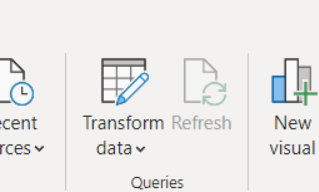
UIの原則を考えると、この部分のテキストは前述のTableauパートで挙げた例のように「Power Queryでデータを変換する」であってもいいはずで、多少冗長ですがPower Queryエディターが起動することを教えてあげた方が親切であるとも考えられます。他社製品ではないのだから製品名を伏せる必要もありません。ただ、あえてなのかそうでないのかは分かりませんが、Power BIのUIはそのようになっていません。
加えて、Power BIで利用する目的でPower Queryエディターを起動するときの導線は、Power BI Desktopの「データの変換」ボタンであり、単体で起動することはありません。Tableauにおいては、プレビュー目的でTableau PrepからTableau Desktopを起動することもできますが、基本的にはPCのメニューや保存したワークブック/フローのファイルからTableau Desktop、Prepを個別に起動することが多く、両ツールを併用している感覚が強いです。Power Queryエディターの起動導線がPower BI Desktop内にあることは、Power QueryがPower BI内の一機能であるかのように感じさせることにつながり、両ツールをシームレスに扱える印象を強めていると感じます。
またそもそもの話ですが、Power QueryエディターはツールとしてはPower BIとは別であるものの、Power BIをインストールするときに同時にインストールされます。ユーザーに後から追加でインストールさせる選択肢をはじめから用意しておらず、ユーザーからすると別のツールがインストールされたということすら気づきません。
おわりに
本記事で書いたとおり、TableauもPower BIも、データ加工ツールとビジュアライズツールの2つを起動し使い分けているということに変わりはありません。記事に書いたことをもって両ツールに優劣をつける意図もありませんし、こんないち側面だけをもって優劣をつけることは不可能です。
ただ、UI/UX面では両ツールに大きな違いが垣間見え、その結果私個人が受けた印象も大きく異なっているのは、とても興味深いと感じています。プロダクトのUI/UX設計って大事だなと思いました。
とはいえ、何も考えずに適当な表現を当てただけという可能性も十分にありえますけどね…。真相は一体…!!
※本記事は2026年05月時点の情報です。